AppleDouble 을 지우고 싶습니다.

Dsstore

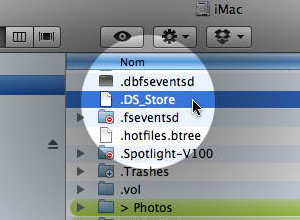
맥만을 사용할땐 몰랐던 .으로 시작되는 파일들이 있습니다. 그런데 이 화일들이 Windows 에는 나오게 되서 각 폴더마다 .DS_Store 같은 화일등등 보기싫은 화일이 많이 있습니다. 몇달 전 부터 .AppleDouble 이라는 이름모를 폴더가 SMB 로 쉐어링 되어있는 Windows 하드에 존재해 있었습니다.

검색을 해보니 지워도 되기는 한데 일일이 손으로 찾아서 지우기에는 너무나 많았습니다. 그래서 어떻게 해야할지 검색을 해서 올림니다.

제가 찾은 결과는 Windows 의 폴더를 SMB 를 통해 Sharing 하는 것을  Mac 맥의 Terminal 을 통해서 지우는 방법입니다. Terminal 에서 지우길 원하는 네트워크 드라이브의 root 로 들어가서 아래 명령어를 복사해 넣어 주시면 .AppleDouble 이라는 폴더를 찾아서 지워줍니다.

find . -name .AppleDouble -exec rm -rf {} ;

어렵지 않게 따라하실 수 있으니 어지럽게 복잡해진 것을 정리 해 보세요.

출처: xbmc.org

iPhone + iPad 에서 Torrent 활용

13ef2b1621f1aced3f50fc455bdc0c67iPhone 과 iPad 를 활용해서 Torrent 올리는 방법을 소개해 보겠습니다. 이방법은 iPhone 과 iPad 기본 Browser 로는 torrent 파일을 다운로드 받을 수 없지만, iCab Mobile 을 이용해서 Torrent 파일을 다운받고 Dropbox 로 전송 그리고 Torrent Client 에서 특정 폴더에 파일이 있으면 자동으로 Torrent 를 시작하는 것을 활용한 기능 입니다.

1. 기본준비물

– uTorrent WebUI 설치 방법 wiserain’s monolog Mac 을 사용하시면 Transmission 을 이용하셔도 됩니다.

– iPhone Web UI Interface 설치 Fijian Warrior Edition

– Dropbox 가입

– iCab Mobile (Web Browser) $1.99 구입

– 추가: 유동아이피를 위한 Dyndns 서비스


2. 설치방법

– 먼저 Dropbox 에서 Torrent 라는 폴더를 만들어 줍니다.
 

Icab 1

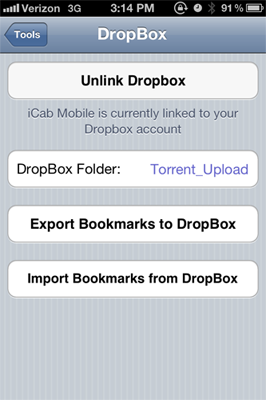
– iCab Mobile 설정에서 Dropbox Account 를 설정 합니다. 그리고 Dropbox  로 업로드하면 어디로 할 것인지 Torrent 라는 이름의 폴더를 iCab Mobile 에 입력해 줍니다.
 

Screen Shot 2011 12 20 at 3 30 20 PM

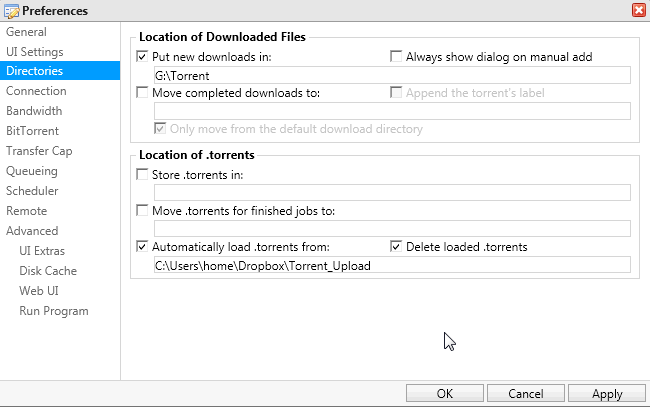
– uTorrent Preference >> Directories 에서 Automatically load.torrent from: 체크 하시고 Dropbox 에서 만들었던 Torrent 폴더를 선택해 줍니다. Dropbox 로 Torrent 폴더가 동기화 되면 .torrent 가 업로드되는 동시에 자동으로 Torrent Client 는 시작을 합니다.
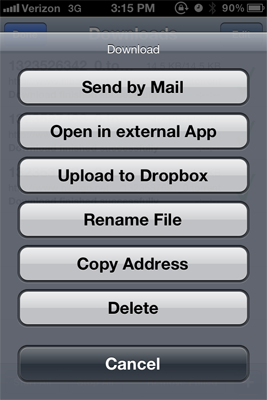
 

Photo copy

– Torrent 사이트에서 iCab Mobile 을 이용해서 torrent 화일을 다운받고 다운 받은 화일을 선택하면 위와 같은 option 이 나옵니다. 이중에서 Dropbox 를 선택하면 iCab Mobile 과 Dropbox 를 설정했던 그 폴더로 선택한 Torrent 파일이 업로드 됩니다. Mobile Safari 는 torrent 파일을 다운받을 수 없기때문에 iCab Mobile 을 이용해야만 다운로드와 dropbox 로 업로드가 가능합니다.
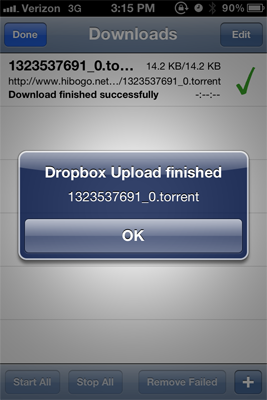
 

Photo copy 2

– Torrent 파일 용량은 적기 때문에 바로 위와 같은 완료 메세지가 바로 나옵니다.

– 그럼 이제 Dropbox 동기화가 이뤄지기 때문에 Torrent Client 가 있는 곳에서 업로드된 Torrent 가 올라 왔는지 확인합니다.

제대로 보이시나요?


겨울. 그리고 운동

정말 오랜만에 포스팅을 하게 되었습니다. 미뤄뒀던 Theme 도 새로 업데이트를 끝냈습니다. 맘에 드는 Theme 을 찾지 못해서 손놓고 있었는데, 좋은 조건으로 구입하게 되서 새롭게 꾸며졌습니다. 기존 사진들도 조금 씩 더 크게 하고 조금씩 변화를 주었습니다. 오랜만에 보니 첫글 시작이 2006년 입니다. 벌써 5년전 이네요. 블로그를 포기하기엔 세월이 많이 흘렀고 좋은 기록으로 간직해야 겠습니다.

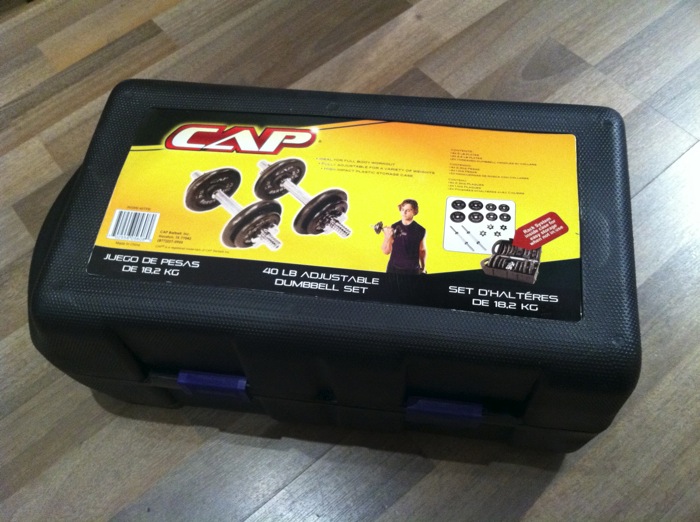
오늘은 아래 사진에 보이는 덤벨을 받았습니다. 그동안 몸무게를 줄여서 원하는 체중으로 돌아오는데 성공을 했다면, 이제는 몸을 만들어 보고 싶은 욕구가 생겨서 구입을 했습니다.

그나저나 아마존 최고입니다. 20KG 정도의 무게를 무료배송 해줍니다. 너무나 사랑스러운 아마존.


Photo

iTunes Match 에 대해서

음지를 양지로 끌어 올려주는 서비스라고 생각되서 발표할때에도 굉장히 기다려온 iTunes Match 가 약속대로 등장했습니다. iTunes Match 가 어떻게 작동이 되는지 몸소 체험을 통해서 알아본 결과를 말해보겠습니다.

Screen Shot 2011 11 23 at 4 12 04 PM

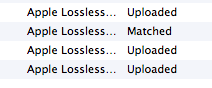
음지에서 양지로라는 설명처럼 기존 본인이 가지고 있는 음악이 iTunes Music 과 Match 가 되면 256Kbps AAC DRM-free quality 음악을 다운 받을 수 있습니다. 약간의 제한이 있다면 128Kbps 이하의 곡들은 ‘Not eligible’ 이라고 나오면서 iTunes Match 로 사용될 수 없고, 곡제한은 25,000 곡 입니다. 한가지 유의할 점은 옆에 사진처럼 Apple Lossless 이더라도 iCloud 에서 받으면 256Kbps 로 받으니 유의 해야 합니다. 그리고 iTunes Music 과 Match 되지 못한 곡들은 옆에 그림 처럼 iCloud 서버로 Upload 가 되는데 본인 계정의 iCloud 사용용량에 영향을 받지는 않습니다. 여기서 좋은점은 iCloud 로 받은 곡들이 기존 곡과 Tag 가 같다는 Tag 를 관리에 신경쓰시는 분들에게는 좋은 것 같습니다.

제 경우는 21000곡들을 가지고 있었고 약 15000곡이 Matched 되었고 6000곡을 iCloud 로 올렸습니다만, 쉴세없이 업로드한 상태에서 약 4일 정도가 소요된 것 같습니다. 다만 아쉬운 점이라면 Matching 이 이뤄지고 있을때 멈추고 iTunes 를 종료 그리고 다시 시작을 하면 처음부터 다시 시작되니 좀 번거럽다고 할 수 있는 것 같습니다.

IMG 0499

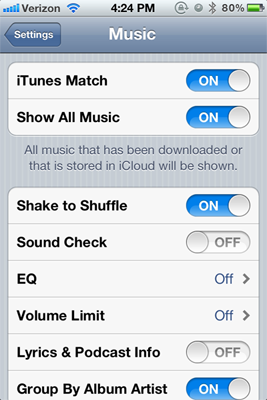
자 이제 다 올려졌으면 iPhone 에서도 On 합니다. Setting-Music 에서 확인하시면 됩니다.


IMG 0498

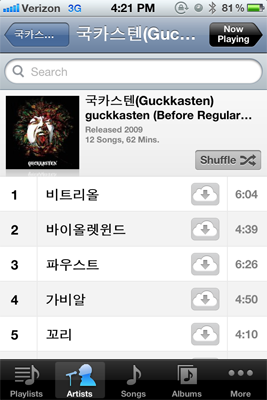
On 도 되었고 그럼 이제 Music 으로 들어가면 본인의 Playlist 와 Matched 된 음원들이 모두 보입니다. 위에 보는 것과 같이 iCloud 를 누르면 다운을 받아서 본인의 iPhone 에 저장이 됩니다. 광고에는 Stream or Store 라고 말하고 있지만 정작 iDevice 에서 어떻게 Stream 을 해야하는지 모르겠습니다. 지금까지 사용해보면 저장만 되는 것 같습니다.

저도 6000여 곡의 Upload 가 끝난지 몇일 지나지 않아서 깊숙한 경험을 하진 못했지만 용량부족으로 음악을 많이 가지고 다니지 못했던 분들에겐 좋은 소식임에는 틀림 없는 것 같습니다. 다만 1년 사용료 $24.99 과 Data Plan 을 고려 하셔야겠지만 음악을 사랑하고 어디에서든 내가 가지고 있는 모든 음원을 들을 수 있다는 점에서는 성공할 수 있는 서비스라고 생각합니다. 21000곡(300GB) 와 16GB 은 비교가 되지 못하니까요.

Matched 된 곡들을 보니 생각외로 많은 한국음악이 Matched 가 되어 있더군요. 다시말해 iTunes Music 에 한국음악이 많이 있다는 말이 되겠습니다. 뭐 그저 고마울 따름입니다. 좀 더 음악을 많이 들었으면 좋겠습니다.