퓨전드라이브로 옮겼습니다

Screen Shot 2012 11 07 at 10 06 50 PM

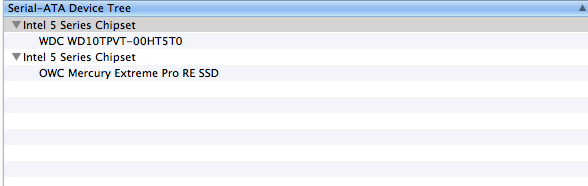
제가 가지고 있는 HDD 와 SSD 입니다.


지난주 Mac Pro 와 MacBook Pro 를 제외한 전체 맥들을 Refresh 되면서 동시에 새로운 기술인 SSD+HDD 의 조합인 Fusion Drive (퓨전드라이브)를 선보였습니다. 어떠한 개념인지는 제가 가는 Back to the Mac 을 읽어보시길 바라면서 이곳에서는 어떻게 만들었는지에 대한 이야기를 남겨 놓겠습니다.

제가 사용하는 맥은 2010년 MacBook Pro 를 사용하고 있고 기존 HDD 자리에 1TB HDD 를 넣었고, ODD 를 빼서 OWC SSD 를 넣어서 사용하고 있었습니다. SSD 에는 OS와 작업할 화일들을 가지고 있고, HDD 에는 각종 미디어 화일들과 백업화일들을 가지고 있습니다. 저와 같은 상황이라면 퓨전드라이브를 만드는데 효과 적이라고 생각했고 이것이 특별한 하드웨어를 통해서 하는것이 아닌 Mac OS 를 통해서 된다는 사실에 바로 실행에 옮겼습니다.

 아래 글은 TonyMacx86.com 원문을 참고해서 옮겼습니다.


– 필요한 것들

MAC

SATA SSD

SATA, USB 아니면  FIREWIRE HDD

마운틴 라이온 10.8.2 Installer USB

백업! (무조건 시작전에 백업을 하시기 바랍니다) SSD 와 HDD 모두 지워야 하니, 꼭 백업은 필수 입니다.


– 시작

1. 우선 App Store 에서 받은 10.8.2 로 installer usb 를 만들어서 부팅을 해야 합니다. 10.8.0 에서는 가능하지 않습니다. 꼭 App Store 에서 10.8.2 를 받으셔서 Lion DIskMaker 로 쉽게 부팅이 가능한 USB 를 만들 수 있습니다. 

2. 10.8.2 가 설치된 USB 로 부팅을 하셔서 (처음 부팅시 Option 을 누르고 전원버튼을 누르시면) Startup Disk 를 고를 수 있습니다. 그때 USB 를 선택하고 부팅을 합니다.

3. 터미날을 열고 ‘diskutil list’ 를 입력합니다.

$ diskutil list

4. 본인의 디스를 확인합니다. 제 맥에는 disk0이 SSD 로 disk1 이 HDD 로 지정되어 있습니다. 2개뿐이 없으니 확인이 어렵진 않습니다.

이제 두개의 드라이브를 묶습니다. 이때 시간이 조금 걸릴 수 있으니 조금 기다리시기 바랍니다.

$ diskutil cs create “Fusion Drive” disk0 disk1

5. 위에 4번이 끝났으면 CoreStorage Logic Volume Group 이 보이는지 확인합니다.

$diskutil cs list

6. 제대로 보인다면 이제는 볼률음을 만들어줄 차례 입니다.

<UUID> 는 개인마다 다를 수 있으니 Logical Volume Group UUID 를 적어 줍니다.  

“MacOS” 는 볼륨명입니다. 나중에 바꿀 수 있으니 원하시는 이름을 넣으시면 됩니다.

100%는 두개의 드라이브를 합친 전체용량을 만들게 해줬습니다.

$ diskutil coreStorage createVolume <UUID> jhfs+ “MacOS” 100%


– 더이상 퓨전드라이브를 사용하기 싫다면?

사실 저도 아직 이 기능은 사용해 보지 않았습니다만, 어려워 보이지 않습니다.

Logical Volume Group UUID 를 적어 줍니다. 

$ diskutil coreStorage revert <UUID>
 

Screen Shot 2012 11 07 at 10 06 24 PM

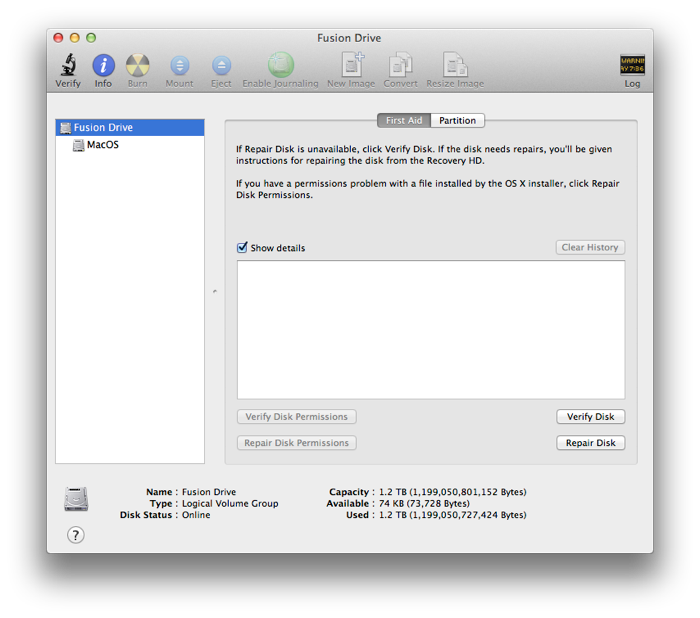
성공을 하고난 뒤 두개의 드라이브가 하나의 Fusion Drive 로 합쳐졌습니다.



미국에서 오랫동안 기다리지 않고 온라인에서 iPhone 을 구입해 봅시다

Landing bopis order icon

iPhone 5 를 Apple 사이트, Verizon, AT&T, 그리고 Sprint 를 통해서 예약구매를 할 수 있지만 최소 2주 길게는 4주까지 기다려야 하는 상황에서 직접 구매하기란 결코 쉬운이이 아님니다. 그럼에도 불구하고 제가 세번이나 Apple 사이트에서 Personal Pick up 을 성공해서 나름 비결을 알려드릴까 해서 글을 남겨봅니다. 이정도 투자로 바로 받을 수 있다면 2-4주 기다리기 보다는 이방법이 좀 더 쉽지 않나 하는 생각이 듭니다.

1. 적어도 10분정도는 일찍 시작하세요.

Apple 사이트는 로컬시간 밤 10시에 남은 재고를 업데이트한다고 합니다만, 10시에 가면 없을 확률이 높습니다. 그리고 제가 구입한 시간들이 대부분 10시전 이였던걸 감안하면 적어도 9시50분 부터 ‘Locate’ 해보시길 바랍니다.

그럼 언제까지 눌러야 하나? 물건이 있다면 ‘Unavailable to Pick up’ 이란 글자가 초록색의 ‘In Stock’ 으로 바뀌어 있게 됩니다. 하지만 10시가 넘고도 뜨지않더라도 10시 10분까지는 눌러보시길 바랍니다. 포럼에서 보면 10시 10분을 넘어서도 성공했다는 글을 종종 보았습니다.

2. 1Password 로 최소한의 타이핑 그리고 결재 정보는 미리 입력해 놓자.

1Password 로 Apple ID 를 미리 입력해 놓으면 최소한 아이디, 패스워드 입력할 시간이 줄어 듭니다. 하지만 구입을 해야하는 어플리케이션이니 없으셔도 무방하지만, 타이핑할 시간을 줄여줍니다.

이건 중요한 정보인데 미리 결제 정보를 입력해 놓을 수 있습니다.  카드번호, Expiration Date 등 필요한 사항을 넣으면 진짜 결재할때에는 카드 위에 적혀있는 Security Code (보통 세자리 번호) 를 넣으면 그만 입니다. 그정도야 쉽게 외울 있으니 빨리 결재를 해야하는 순간에 많은 도움이 됩니다. 꼭 미리 입력해 놓으세요.

3. 도대체 어느 날 가능한건가?

매일 매일 애플 스토어로 물건이 들어오는 건 아닌것이 매일 가도 어떤날은 있는가 하면 어떤 날은 아무것도 보이지가 않을때가 있습니다. 제 경험을 말씀 드리면, 제가 구입한 날은 (월, 화 그리고 금) 이렇게 세날이 였습니다. 일단 일요일 밤에 아이폰을 만날 확률은 거의 없다고 보시는게 맞는거 같구요, 뭐.. 그리고는 매일 시도해 봐야지요. 하지만 경험상 보면 월, 화, 금요일에 물건이 들어올 경우가 많은 것 같습니다. 이유는 한 스토어만 ‘In Stock’ 이 뜨는게 아니라 다른 스토어도 뜨는 걸 보면 말이지요.

4. Zip Code 를 주변 큰 애플 스토어 위주로 입력

제가 사는 Los Angeles 에만 해도 주변에 9개의 애플스토어가 있습니다만, 제가 느끼기에 The Grove 와 Santa Monica 에 있는 두곳이 다른 곳에 비해 물건도 많이 들어오고 큰걸로 알고 있습니다.

처음에는 이것을 모르고 제 집의 zip code 를 넣어서 했는데 이렇게 되면 Satna Monica 는 다음 페이를 봐야만 알 수 있습니다. 하지만 Grove 와  Santa Monica 중간 쯤의 Zip Code 를 넣으면 첫 페이지에서 두곳 모두 확인해 볼 수 있겠지요. 주변 큰 스토어를 첫페이지에서 확인된다면  ‘Next’, ‘Next’ 를 누를 시간을 줄이 실 수 있습니다.

2-4주 기다리기 보다는 매일 밤 원하는 아이폰5를 Cart 에 넣고 ‘Locate’ 을 눌러 봅시다. 그럼 부디 성공하셔서 꼭 iPhone 5를 손에 넣으시길 바랍니다!

1년 뒤에 찾아온 고민 iTunes Match

Email hdr itunesmatch


다음달인 11.14 부로 일년 구독이 끝날 거라며 갱신할 건지 물어보네요. 일년에 $20 로 제가 가지고 있는 iTunes Library 음악을 다른 Mac 과 iDevice 에서 재생이 가능하게 해주는 기능입니다. 스트리밍뿐만 아니라 비트레이트가 낮다면 256k 로 다운도 받을 수 있어서 음질 세탁으로도 활용할 수가 있습니다. (물론 편법아닙니다.)

그런데 일년이 지난 지금 처음 접했을때만 해도 auto-renew 를 바로 없애 버릴만큼 스트리밍 속도도 느리고 iPhone4 에서 검색도 너무나 느렸습니다. 처음에 iTunes 에서 iCloud 로 업로드 하는데 몇일이 걸려서 너무 짜증나서 애플에게 환불 요구 이메일을 수차례 보내기도 했습니다만, 결국 그쪽에서 거부를 했습니다. 하지만 이제 1년이 지나니 iOS6 가 나오고 iPhone 5 나온 시점에선 브라우징도 편하고 클릭과 2-3초만 기다리면 노래가 나오니 쉽고 편하게 즐기고 있는 것 입니다.

그런데 $20을 추가로 지불할 것이냐는 이걸 고민하게 만들어주는 것 같습니다. 아~ 이거 갱신을 해야 할지 아니면 그냥 수동 동기화로 노래를 추가해줘야 할지… 고민입니다.

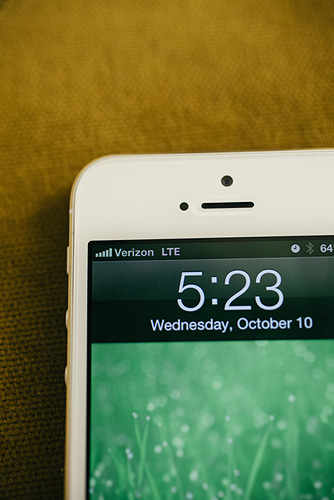
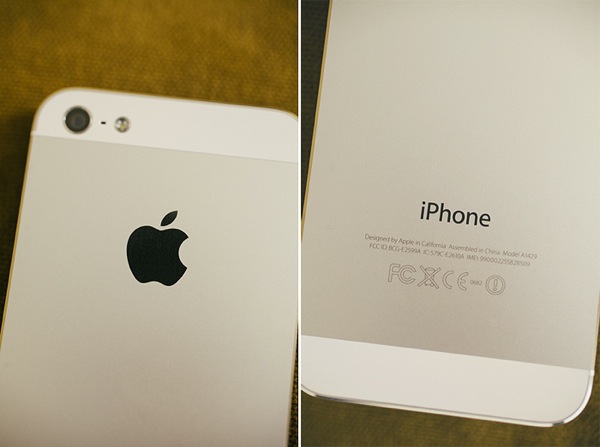
Verizon iPhone 5 입니다.

Ip5 100

9월 21일 아이폰5가 세상에 나온뒤, 제게는 그림의 떡일 수 밖에 없었습니다. 아직 계약이 남아 있어서, 10월 10일 부터 subsidized 된 가격 $199 로 받을 수 있어서 선택의 여지가 없었습니다. 그렇게 기다리던중, 10월 3일 약 일주일 전부터 애플에는 $199에 줄 수 있다는 것을 확인했습니다.

그런데 문제는 아이폰5가 돈들고 가면 살 수가 없는게 문제 였습니다. 한가지 희소식은 밤 10시가 되면 애플 리테일 스토어들은 가지고 있는 아이폰을 업데이트해서 구입을 할 수 있게 해주는 것이 생겼습니다. 이름하여 ‘Personal Pick up’ 입니다. 제가 원하는 건 Verizon, White, 16GB 입니다. 이미 일주일 전에도 블로그에 남겼지만 블랙은 구하기가 쉬웠지만, White 은 구하기가 여간 쉬운일이 아니였습니다. 매일 밤 10시가 되면 어김없이 책상에 앉아서 ‘Locate’ 버튼을 쉴새없이 누를결과 일주일만에 옆에 있는 아이폰을 구입하게 되었습니다.

지금까지 조건없는 White 사랑에 제 아이폰은 모두 White 입니다. 이번에는 Black & Slate 을 구입하려고 했지만 스크래치에 약하고 유독 제게는 White 이 더 끌리는 변함없는 White 사랑입니다.

Ip5 101


드디어 Black iPhone 5

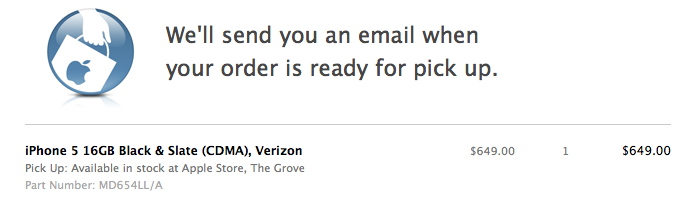
이번주 부터 시작된 밤 10시마다 애플 스토어의 stock 을 업데이트해서 다음날 가져갈 수 있는 서비스를 아이폰 5를 대상으로 시작을 했습니다. 이렇게 잠복하기를 몇일.. 드디어 원했던 Black iPhone 5 16GB 를 손에 넣었습니다.

아마도 내일 픽업이 가능할것 같은데요. 이메일을 또 보낸다고 하니 기다려 보겠습니다.

Screen Shot 2012 09 28 at 10 51 25 PM

벌써부터 설렘니다!